
Pour commencer Sur une plateforme compatible avec la version Chrome qui intègre le nouveau module.
Lire le compteur sur la bulle
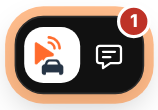
La bulle réunit le logo ClicAutoPro et le pictogramme de message. Son compteur rassemble les notifications à consulter et les conversations qui contiennent une réponse non lue. Par exemple, une annonce et deux conversations non lues donnent un compteur de trois. Ouvrez le panneau pour voir la répartition entre Messages et Notifications.
Ouvrir une annonce
- Aller dans Notifications
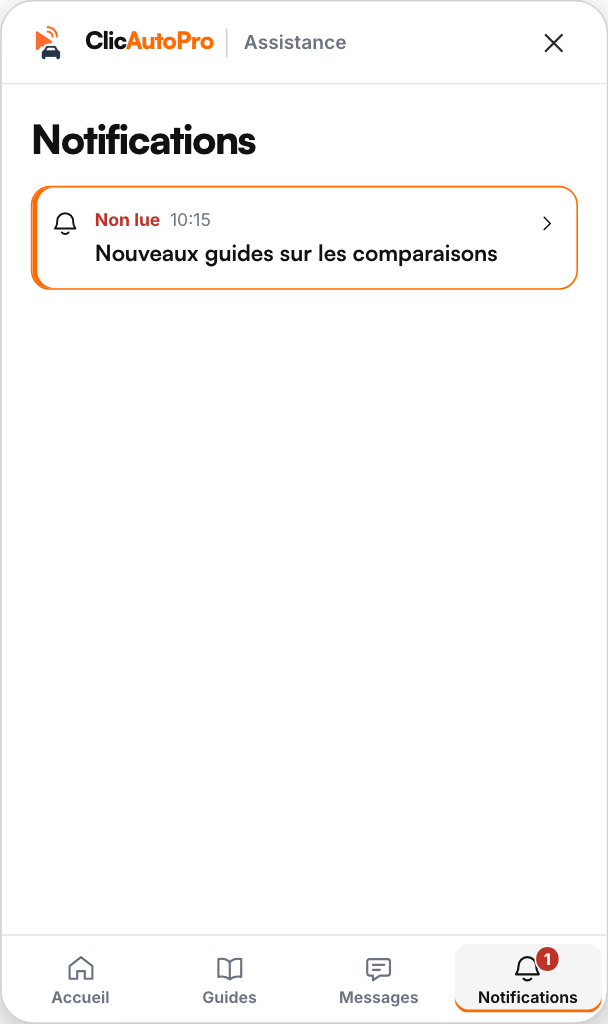
Depuis l’accueil, cliquez sur la carte des notifications à lire ou choisissez Notifications dans la navigation du panneau. Les annonces non lues portent la mention Non lue.
- Lire le détail
Cliquez sur le titre d’une annonce pour la développer. Le module enregistre sa lecture et actualise le compteur. Refermez le détail pour retrouver les autres annonces.
- Traiter plusieurs annonces
Lorsque plusieurs annonces ordinaires restent non lues, une commande propose de les marquer comme lues ensemble. Pour garder un rappel, ouvrez simplement les annonces que vous voulez lire maintenant.
Reconnaître une carte de mise à jour
Les cartes système peuvent porter une mention À voir et proposer une action, selon la version installée. Dépliez une carte pour lire son contenu avant de choisir la suite.
| Carte | Action dans le panneau |
|---|---|
| Annonce de l’équipe | Dépliez le titre pour lire l’annonce. Si elle renvoie vers un article, son bouton permet d’ouvrir le contenu complet. |
| Nouveautés de version | Lisez les points présentés, puis utilisez Marquer comme lu si l’option est proposée. |
| Mise à jour disponible ou prête | Lisez l’état indiqué. Selon la situation, le panneau permet de rechercher une mise à jour ou d’installer celle qui est prête. Une installation peut nécessiter l’actualisation des pages ouvertes. |
Retrouver sa place sur la plateforme
Faites glisser la bulle si elle masque le prix ou une commande de la fiche. Au clavier, placez le focus sur la bulle et utilisez les flèches pour la déplacer. La touche Début la ramène à son emplacement en bas à droite. Sa position est mémorisée dans le navigateur.
Pour retrouver une réponse personnelle de l’équipe, choisissez Messages et ouvrez la conversation marquée Non lue. Le guide de la messagerie explique comment y répondre.
Je cherche une réponse à mon message
Dans la bulle, ouvrez Messages ou utilisez « Ouvrir le chat » depuis l’accueil. Vous pouvez aussi ouvrir l’extension Chrome et choisir « Aide & chat ». Choisissez le sujet de votre demande. Une réponse de l’équipe et les photos jointes apparaissent sous vos précédents messages dans ce fil.