

Pour commencer Sur ordinateur, dans le profil Chrome qui vous sert à consulter vos plateformes d’achat.
Connecter le bon compte
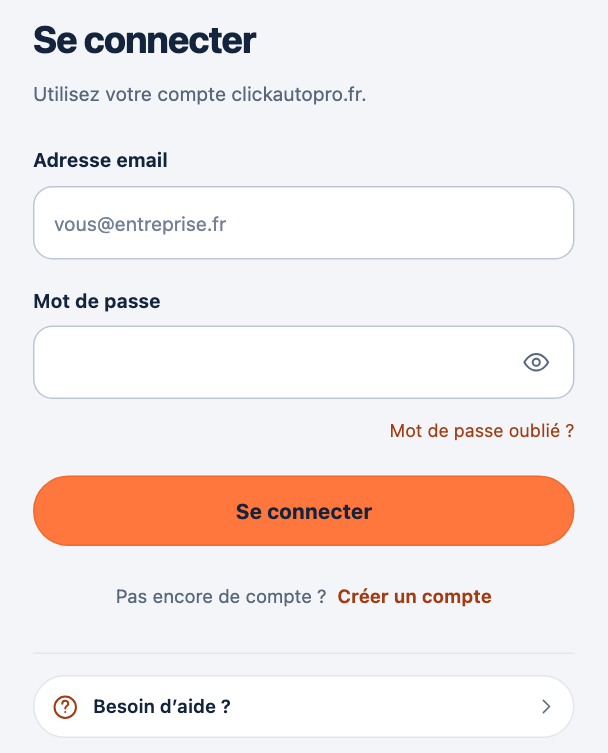
Lorsque le panneau affiche Se connecter, utilisez l’adresse et le mot de passe de votre compte ClicAutoPro. Si vous débutez, suivez le lien Créer un compte et terminez la vérification de votre adresse. Revenez dans le panneau après cette étape.
Faire la première vérification
Une fois les onglets Comparaison et Frais & marge visibles, ouvrez une plateforme compatible et connectez-vous à cette plateforme. Rechargez les fiches déjà ouvertes avant l’installation. Sur une fiche compatible, recherchez le bouton Voir sur Leboncoin et, lorsque les données sont disponibles, le montant de marge.
En cas de difficulté
L’icône est absente de la barre d’outils.
Ouvrez le menu Extensions de Chrome. Si ClicAutoPro y figure, ouvrez-le ou épinglez-le. Si l’entrée est absente, vérifiez la fiche du Store dans ce même profil.
Je suis connecté, mais une fiche reste vide.
Rechargez la page et essayez une autre annonce. Le guide sur un bouton ou une marge qui manque aide à distinguer un problème de session d’un manque de comparables.
Passer à votre premier véhicule
Choisissez une fiche de voiture avec son prix et son kilométrage. Une fois les deux comptes ouverts, cherchez les commandes à l’emplacement prévu pour votre site de vente.
Suivre le parcours de ma première annonce · Consulter le guide de ma plateforme