
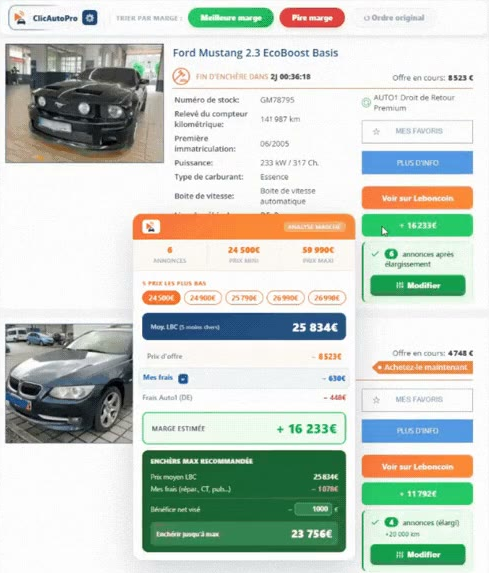
Pour commencer Gardez ouverte la fiche concernée et, si possible, une seconde fiche Auto1.
Commencer par le symptôme
| Ce que vous voyez | Premier contrôle |
|---|---|
| Aucun outil ClicAutoPro sur les pages Auto1 | Ouvrez l’extension dans le même profil Chrome. Vérifiez qu’elle est active, que vous êtes connecté et que la page appartient à Auto1. |
| Le bouton Leboncoin est visible mais la marge manque | Ouvrez une autre fiche dont l’offre est renseignée. Sur Auto1, le calcul a besoin d’une offre et d’un prix de marché exploitables. |
| La marge manque sur une seule fiche | Ouvrez la recherche Leboncoin liée à ce véhicule. Inspectez les critères et les comparables disponibles. |
Contrôler les deux sessions
- Vérifier le compte ClicAutoPro
Si le panneau affiche Se connecter, utilisez votre compte. Consultez ensuite votre tableau de bord pour vérifier que l’essai ou l’accès Pro est actif.
- Rouvrir la fiche Auto1
Terminez la connexion à Auto1 si elle est demandée. Rechargez la fiche déjà ouverte après l’installation ou la mise à jour de l’extension.
- Tester un second véhicule
Comparez une fiche qui fonctionne et celle qui manque. Notez si le problème touche la liste, le détail du véhicule ou les deux.
Examiner les critères du véhicule
Une combinaison stricte d’année, de kilométrage, de puissance et de type de vendeur peut produire peu de résultats. Dans Comparaison, relevez les réglages, puis élargissez un critère et contrôlez les annonces obtenues. Une estimation n’est exploitable que si les véhicules restent comparables.
Voir comment choisir les bornes et appliquer les changements.
Décrire le problème au support
Depuis le module d’assistance de l’extension, ouvrez Messages. Indiquez le modèle et l’année, la plateforme, l’emplacement (liste ou fiche), le texte affiché et le résultat du test sur une deuxième annonce. Si vous avez modifié un filtre, précisez lequel et ce qui a changé.